
Vtiger CRM 6.0 Beta 版安装及简体中文语言包下载
Vtiger 6.0安装过程
将下载的Vtiger 源码解压缩,拷贝到XAMPP安装目录下。键入访问链接:https://localhost/vtigercrm/
如果源码及配置都设置正确,就可以看到安装界面了。如果显示有很多错误提示,请检查你的 PHP.ini 文件中 error_reporting 设置是否正确。

如果你要看中文安装界面,需要将Vtiger6简体中文语言包中的复制到安装目录下 language\zh-cn\ 文件夹中。同时需要修改一下module\install\下的install.php中 defaultLanguage 配置信息,将 en-us 改为 zh-cn 。

刷新页面就可以看到中文安装欢迎界面,是不是顺眼多了?!

接下来需要同意安装许可协议。

Vtiger 运行环境检查,不满足的条件会用红字标示出来。需要对相应的环境配置文件参数进行修改。修改完可以点右上角重新检查。

如果一切满足安装条件,单击下一步进行安装。

如果还有红字,点击下一步时会出现警告提示。可以忽略!

接下来配置数据库等信息,这里你需要输入正确的数据库信息、币种、Vtiger管理员用户信息、日期和时区等信息。

数据库信息这里应根据你配置的 MYSQL数据库信息进行填写。建议勾选“创建数据库”选项,由程序自己创建数据库(需要输入数据库超级用户名和密码),这样可以避免人工手动创建数据库时字符集不是 utf8 时出现的中文乱码问题。
当数据库等信息输入并检查正确后,单击下一步继续安装过程。安装过程中的最后一次信息校验,在这一步,你还是可以取消安装的。

开始安装创建数据库等,中间会显示一个滚动的进度条。Maie 建议你可以去上个厕所或倒杯水啥的,这个时间有点长。

安装完成,程序直接进入下图所示的主界面。

vTiger 6.0语言包导入
首先需要使用管理员账号登录 vTiger 6.0.0。然后选择右上角的齿轮图标。

在弹出的窗口中选择 CRM Settings 按钮。进入模块管理,选择Studio菜单中的 Module Manage
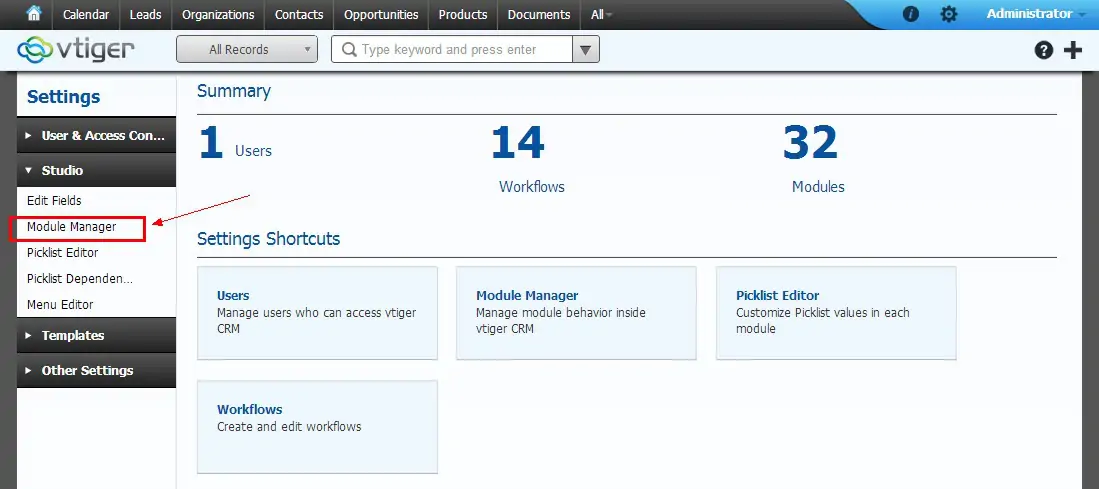
在模块管理页面右上角点击导入文件按钮。
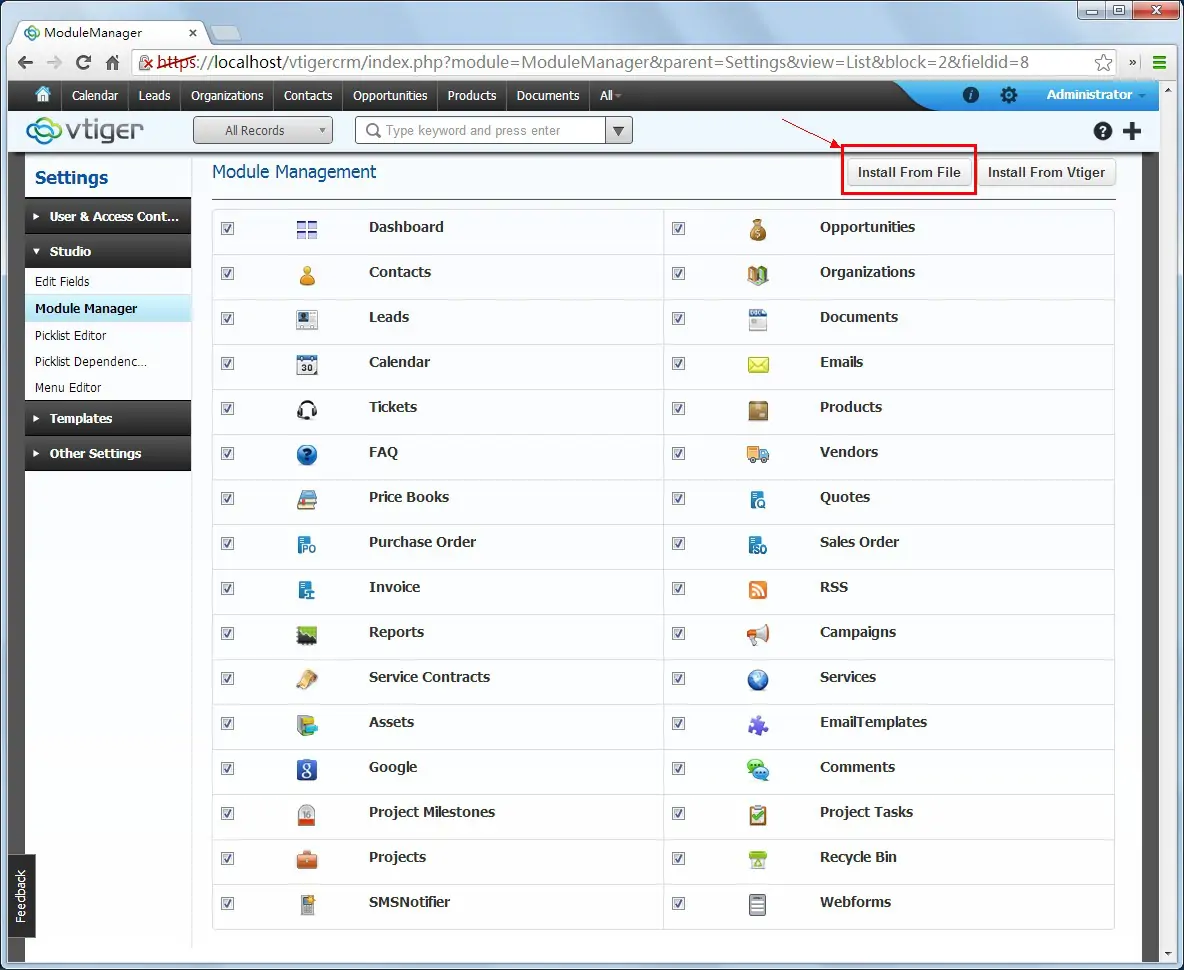
选择本地语言包文件。

导入确认,版本信息确认。

导入语言包完成。

选择管理员用户下的 “My Preferences”(个人偏好)选项打开个人偏好设置。

点击切换语言为简体中文。
